
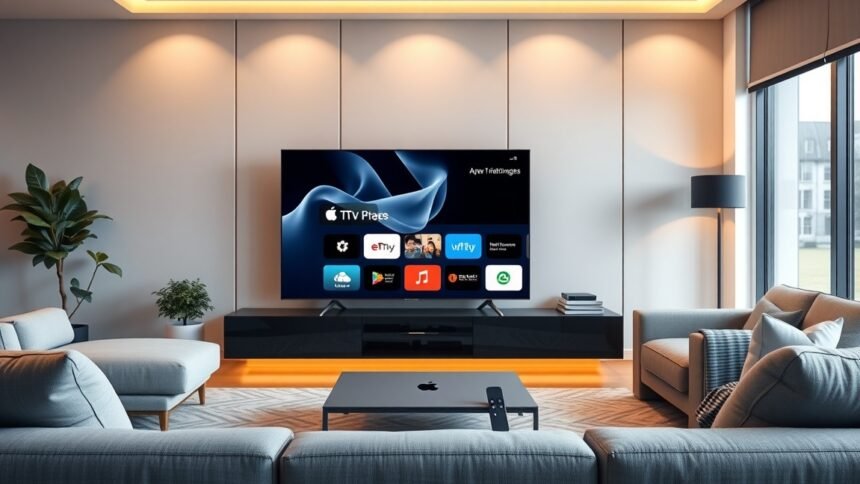
A modern otthoni szórakoztatás világában egyre több ember keresi azokat a megoldásokat, amelyek egyszerűvé és élvezhetővé teszik a digitális tartalmak fogyasztását. Az Apple TV pontosan ezt az igényt hivatott kielégíteni, ám sokan még mindig bizonytalanok abban, hogyan használják ki maximálisan ennek a kompakt eszköznek a lehetőségeit.
Az Apple TV lényegében egy streaming médialejátszó, amely lehetővé teszi, hogy televíziódat okossá varázsold, és hozzáférj a világ legnagyobb szórakoztató tartalom-könyvtárához. Ugyanakkor ez az eszköz ennél jóval többet kínál: játékkonzol, okosotthon vezérlőközpont és produktivitási eszköz is egyben. Különböző nézőpontokból megvizsgálva láthatjuk, hogy míg egyesek számára egyszerű Netflix-nézési eszköz, addig mások komplex szórakoztató központként használják.
Ebben az útmutatóban minden olyan információt megtalálsz, amire szükséged lehet az Apple TV hatékony használatához. Megtudhatod, hogyan állítsd be első alkalommal, milyen rejtett funkciókat kínál, hogyan optimalizálhatod a teljesítményét, és milyen praktikus tippekkel teheted még kényelmesebbé a mindennapi használatot.
Első lépések: Az Apple TV beállítása és alapkonfigurációja
Az új Apple TV kicsomagolása után az első benyomás általában pozitív szokott lenni – a minimális design és a prémium anyaghasználat rögtön jelzi, hogy minőségi eszközzel van dolgunk. A beállítási folyamat meglepően egyszerű, különösen akkor, ha már van Apple ID-d és iPhone-od.
Az alapvető csatlakoztatás után az eszköz automatikusan végigvezet a kezdeti konfigurációs lépéseken. Itt érdemes időt szánni arra, hogy megfelelően beállítsd a hálózati kapcsolatot és a képminőségi opciókat. A 4K HDR támogatás kihasználásához fontos, hogy a HDMI kábel és a televízió is támogassa ezeket a formátumokat.



Az egyik legfontosabb kezdeti lépés a megfelelő HDMI port kiválasztása a televízión. Sok modern TV-n vannak dedikált "HDMI ARC" vagy "eARC" portok, amelyek jobb hangminőséget biztosítanak, és lehetővé teszik a televízió távvezérlőjével történő vezérlést is.
Navigáció és kezelés: A Siri Remote mesterfogásai
A Siri Remote első használatkor talán szokatlannak tűnhet azok számára, akik hagyományos távvezérlőkhöz szoktak. A touchpad felület azonban rendkívül intuitív módon működik, ha egyszer megszokod a mozdulatokat. A felfelé és lefelé húzással navigálhatsz a menüpontok között, míg oldalra húzással gyorsan átválthatasz az alkalmazások között.
Az egyik leghasznosabb funkció a Siri gomb, amely nem csak hangvezérlésre szolgál. Hosszan lenyomva aktiválhatod a hangkeresést, amellyel konkrét filmeket, sorozatokat vagy akár színészeket kereshetsz az összes elérhető streaming szolgáltatásban egyszerre. Ez jelentős időmegtakarítást jelent, hiszen nem kell külön-külön böngészned minden alkalmazásban.
A touchpad precíz használata kulcsfontosságú a hatékony navigációhoz. Érdemes megtanulni a különböző érintési technikákat: az enyhe érintés a kijelöléshez, a határozott megnyomás a kiválasztáshoz, míg a kör alakú mozgás a gyors görgetéshez használható.
Streaming szolgáltatások optimális beállítása
Az Apple TV igazi ereje a streaming szolgáltatások integrációjában rejlik. A TV alkalmazás központi hubként működik, ahol az összes előfizetett szolgáltatásod tartalmai egy helyen jelennek meg. Ez azt jelenti, hogy nem kell emlékezned arra, melyik sorozat melyik platformon fut – az Apple TV összegyűjti és kategorizálja őket.
A különböző szolgáltatások beállításánál érdemes figyelmet fordítani a videóminőség és sávszélesség opciókra. Az Apple TV automatikusan alkalmazkodik a hálózati sebességhez, de manuálisan is beállíthatod, hogy mindig a lehető legjobb minőségben streamelj, vagy éppen adatforgalmat spórolj.
| Streaming szolgáltatás | Ajánlott beállítás | Sávszélesség igény |
|---|---|---|
| Netflix 4K HDR | Automatikus | 25 Mbps |
| Apple TV+ | Magas minőség | 20 Mbps |
| Disney+ | 4K UHD | 25 Mbps |
| YouTube | 4K 60fps | 35 Mbps |
| Amazon Prime | UHD HDR | 15 Mbps |
Gaming és szórakozás: Több mint streaming
Sokan nem tudják, hogy az Apple TV kiváló gaming platformként is funkcionál. Az Apple Arcade előfizetéssel számos prémium játékhoz férhetsz hozzá, amelyek kifejezetten a nagyképernyős élményre vannak optimalizálva. A Siri Remote gyorsulásmérője és giroszkópja lehetővé teszi a mozgásvezérlést, de kompatibilis a legtöbb Bluetooth játékvezérlővel is.
🎮 Apple Arcade játékok nagy képernyőn
🎵 Apple Music teljes integrációval
🏠 HomeKit eszközök vezérlése
📱 AirPlay minden Apple eszközről
🎬 Saját médiatartalmak lejátszása
A gaming élmény jelentősen javul, ha külső vezérlőt használsz. Az Xbox és PlayStation kontrollerek is tökéletesen működnek, és sok játék kifejezetten ezekre van optimalizálva. A Game Center integráció pedig lehetővé teszi, hogy barátaiddal versenyezz és eredményeket oszd meg.
"Az Apple TV gaming képességei gyakran alulértékeltek, pedig családi játékestékhez tökéletes választás lehet."
HomeKit integráció és okosotthon vezérlés
Az Apple TV egyik kevésbé ismert, de rendkívül hasznos funkciója a HomeKit hub szerepe. Ez azt jelenti, hogy akkor is vezérelheted az okosotthon eszközeidet, amikor nem vagy otthon, mivel az Apple TV folyamatos internetkapcsolaton keresztül biztosítja a távoli hozzáférést.
A Control Center gyors elérést biztosít a legfontosabb okosotthon funkciókhoz. Egy gombnyomással kapcsolhatod fel a fényeket, állíthatod be a termosztátot, vagy ellenőrizheted a biztonsági kamerákat. Ez különösen hasznos este, amikor nem akarod elővenni a telefont minden egyes beállításhoz.
A HomeKit automatizálás lehetőségei szinte végtelenek. Beállíthatsz jeleneteket, amelyek egyszerre több eszközt vezérelnek – például "Film este" jelenet, amely lehalványítja a fényeket, bekapcsolja a televíziót és aktiválja a hangrendszert.
AirPlay és képernyőtükrözés haladó szinten
Az AirPlay funkció az Apple TV egyik leggyakrabban használt képessége, mégis sokan nem használják ki teljes potenciálját. Nemcsak videókat és fényképeket tudsz vetíteni, hanem teljes prezentációkat, játékokat, sőt akár az iPhone képernyőjét is tükrözheted valós időben.
A képernyőtükrözés különösen hasznos munka szempontjából. Prezentációk tartásakor, képek bemutatásakor vagy akár online oktatás során is kiváló megoldást nyújt. A késleltetés minimális, így még interaktív alkalmazások használata is kényelmes.
Az AirPlay minősége nagyban függ a hálózati infrastruktúrától. 5GHz-es WiFi hálózaton a legjobb az élmény, és érdemes kerülni a túlterhelt hálózatokat. Ha lehetőséged van rá, ethernet kábellel csatlakoztasd az Apple TV-t a routerhez a legstabilabb kapcsolat érdekében.
Személyre szabás és felhasználói élmény optimalizálása
Az Apple TV valódi ereje a személyre szabhatóságban rejlik. A kezdőképernyő teljes mértékben testre szabható – átrendezheted az alkalmazásokat, mappákat hozhatsz létre, és elrejtheted azokat az appokat, amelyeket ritkán használsz. Ez különösen hasznos családi használat esetén, ahol különböző korosztályok eltérő igényei vannak.
A "For All of You" szekció intelligens ajánlásokat mutat az összes családtag nézési szokásai alapján. Ez a funkció idővel egyre pontosabbá válik, ahogy az algoritmus megtanulja a preferenciáidat. Érdemes időt szánni arra, hogy értékeld a megtekintett tartalmakat, így még személyre szabottabb ajánlásokat kapsz.
"A személyre szabás kulcsa az, hogy időt szánj a kezdeti beállításokra – ez később rengeteg időt spórol meg."
Fejlett beállítások és rejtett funkciók
Az Apple TV számos rejtett funkciót kínál, amelyeket a legtöbb felhasználó nem ismer. Az egyik ilyen a képernyővédő beállítások részletes testreszabása. Nemcsak a gyönyörű légi felvételek közül választhatsz, hanem saját fényképalbumokat is beállíthatsz háttérként.
A kisegítő lehetőségek szekciójában találhatók olyan funkciók, mint a VoiceOver, amely hangos visszajelzést ad a navigációról, vagy a Switch Control, amely külső kapcsolókkal történő vezérlést tesz lehetővé. Ezek a funkciók nemcsak mozgássérült felhasználók számára hasznosak, hanem különleges használati esetekben bárkinek jól jöhetnek.
| Rejtett funkció | Elérési útvonal | Hasznossági szint |
|---|---|---|
| Képkockasebesség egyeztetés | Beállítások > Video és hang | Magas |
| Automatikus színtér váltás | Beállítások > Video és hang | Közepes |
| Hálózati diagnosztika | Beállítások > Általános | Magas |
| Karbantartási mód | Beállítások > Rendszer | Alacsony |
Hibaelhárítás és teljesítményoptimalizálás
Mint minden elektronikus eszköz, az Apple TV is igényel időnkénti karbantartást a zökkenőmentes működéshez. A leggyakoribb problémák általában a hálózati kapcsolattal vagy az alkalmazások fagyásával kapcsolatosak. Ezekben az esetekben az első lépés mindig az újraindítás legyen.
Az alkalmazások rendszeres frissítése kulcsfontosságú a biztonság és a teljesítmény szempontjából. Az automatikus frissítések bekapcsolásával biztosíthatod, hogy mindig a legfrissebb verziókat használd. Ha mégis problémákat tapasztalsz, az alkalmazás törlése és újratelepítése gyakran megoldja a gondokat.
A tárhely kezelése különösen fontos a 32GB-os modellnél. Rendszeresen ellenőrizd, mely alkalmazások használják a legtöbb helyet, és töröld azokat, amelyeket ritkán használsz. A 4K filmek letöltése gyorsan megtöltheti a tárhelyet, ezért érdemes megfontolni a streaming-alapú használatot.
"A rendszeres karbantartás és frissítések jelentősen javítják az Apple TV élettartamát és teljesítményét."
Családi használat és gyermekvédelem
Az Apple TV kiváló családi szórakoztató központ lehet, de fontos a megfelelő gyermekvédelmi beállítások konfigurálása. A Screen Time funkció lehetővé teszi, hogy korlátozd a használati időt és blokkolj bizonyos tartalmakat vagy alkalmazásokat. Ez különösen hasznos iskolás gyerekek esetében.
A Family Sharing integráció révén minden családtag hozzáférhet a közösen vásárolt tartalmakhoz, miközben megőrizheti saját személyes beállításait és nézési előzményeit. Az Up Next lista személyre szabott marad minden felhasználó számára, így mindenki ott folytathatja a sorozatokat, ahol abbahagyta.
A gyermekvédelmi szűrők többszintű védelmet nyújtanak. Beállíthatsz korhatár-alapú korlátozásokat, blokkolhatsz explicit tartalmakat, és megakadályozhatod a vásárlásokat jelszó nélkül. Ezek a beállítások finoman hangolhatók az egyes családtagok életkorának és érettségének megfelelően.
Jövőbeli trendek és fejlesztési irányok
Az Apple TV fejlesztése folyamatos, és az évente megjelenő tvOS frissítések új funkciókat hoznak. A legújabb trendek között szerepel a még szorosabb HomeKit integráció, fejlettebb gaming képességek és jobb AI-alapú tartalom-ajánlási rendszer. A Dolby Vision és Atmos támogatás tovább javítja a prémium audiovizuális élményt.
A jövőben várható fejlesztések között szerepel a még intelligensebb hangvezérlés, amely kontextuális megértéssel rendelkezik majd. Ez azt jelenti, hogy nem csak konkrét parancsokat adhatsz, hanem természetes nyelven kommunikálhatsz az eszközzel. A gépi tanulás fejlődésével az ajánlási rendszer is egyre pontosabbá válik.
"Az Apple TV jövője szorosan kapcsolódik az Apple ökoszisztéma fejlődéséhez és az okosotthon technológiák elterjedéséhez."
Alternatívák összehasonlítása és döntéshozatal
Bár ez az útmutató az Apple TV használatára fókuszál, fontos megemlíteni, hogy a piacon számos alternatíva létezik. A Roku, Amazon Fire TV, Chromecast és NVIDIA Shield mind más-más előnyöket kínálnak. Az Apple TV fő erőssége az Apple ökoszisztémába való zökkenőmentes integráció és a prémium build minőség.
Az ár-érték arány szempontjából az Apple TV a drágább kategóriába tartozik, de a hosszú távú támogatás és a rendszeres frissítések kompenzálják ezt. Ha már rendelkezel iPhone-nal, iPad-del vagy Mac-kel, akkor az Apple TV természetes választás a kompatibilitás és a funkcionalitás miatt.
A döntésnél fontos figyelembe venni a meglévő előfizetéseket és szolgáltatásokat is. Ha például Google szolgáltatásokat használsz elsődlegesen, akkor a Chromecast lehet praktikusabb választás, míg Amazon Prime előfizetők számára a Fire TV kínálhat jobb integrációt.
Praktikus tippek a mindennapi használathoz
A hatékony Apple TV használat számos kis trükköt rejt magában. Az egyik legfontosabb a gyors alkalmazásváltás: dupla kattintás a TV gombra, és azonnal váltogathatod az aktív alkalmazások között. Ez különösen hasznos, ha gyakran váltogatod a streaming szolgáltatásokat.
A Siri Remote töltöttségének ellenőrzése gyakran feledésbe merül, pedig kulcsfontosságú a zavartalan használathoz. A Control Center-ben mindig látható az akkumulátor szintje, és érdemes rendszeresen ellenőrizni. A Lightning kábeles töltés gyors, de a teljesen lemerült remote újraindítása néhány percet vehet igénybe.
"A kis megszokások, mint a rendszeres frissítések ellenőrzése vagy a cache törlése, jelentősen javítják a felhasználói élményt."
A hálózati sebesség optimalizálása kritikus fontosságú a 4K streaming esetében. Ha gyakran tapasztalsz buffering problémákat, érdemes lehet QoS (Quality of Service) beállításokat alkalmazni a routeren, hogy prioritást adj az Apple TV forgalmának.
Mi az Apple TV és mire használható?
Az Apple TV egy streaming médialejátszó, amely lehetővé teszi filmek, sorozatok és más tartalmak megtekintését a televízión keresztül. Használható streaming szolgáltatások eléréséhez, játékok játszásához, okosotthon eszközök vezérléséhez és AirPlay funkcióhoz.
Milyen internetsebesség szükséges az Apple TV használatához?
HD tartalmakhoz minimum 8 Mbps, 4K tartalmakhoz pedig legalább 25 Mbps internetsebesség ajánlott. A legjobb élményhez stabil, 5GHz-es WiFi kapcsolat vagy ethernet kábel használata javasolt.
Hogyan lehet beállítani a gyermekvédelmet Apple TV-n?
A Beállítások > Általános > Korlátozások menüpontban állíthatod be a gyermekvédelmi funkciókat. Itt korhatár-alapú tartalom szűrést, vásárlási korlátozásokat és alkalmazás-blokkolást is beállíthatsz.
Működik az Apple TV Android telefonnal?
Az Apple TV alapvetően az Apple ökoszisztémára van optimalizálva, de Android eszközökről is streamelhetsz bizonyos tartalmakat harmadik féltől származó alkalmazásokon keresztül. Az AirPlay funkció azonban iPhone és iPad eszközökkel működik a legjobban.
Mit tegyek, ha az Apple TV lefagy vagy lassan működik?
Első lépésként indítsd újra az eszközt a Beállítások > Rendszer > Újraindítás menüpontban. Ha a probléma továbbra is fennáll, ellenőrizd a hálózati kapcsolatot, frissítsd az alkalmazásokat, vagy végezz gyári visszaállítást szélsőséges esetben.
Lehet külső tárolót csatlakoztatni az Apple TV-hez?
Nem, az Apple TV nem támogatja a külső tárolóeszközöket. A tartalmakat streaming szolgáltatásokon keresztül vagy AirPlay-en keresztül érheted el. A helyi tárhely csak az alkalmazások és a rendszer számára áll rendelkezésre.